Как настроить VPN: пошаговая инструкция (2026)
По данным отраслевой статистики 2026 года, VPN сегодня используют более 1,6 миллиарда человек — это около 29% всех пользователей интернета. Большинство настраивают его за пять минут и больше об этом не вспоминают. Остальные застревают на настройке, которая им вообще не нужна, или пропускают шаг, из-за которого трафик остаётся без защиты. Разберём, что на самом деле происходит при настройке VPN, на что смотреть перед выбором сервиса и каких ошибок избежать.
Что на самом деле означает «настроить VPN»
VPN не просто скрывает IP-адрес — он строит зашифрованный туннель между устройством и сервером и пускает через него весь трафик. Настройка — это три вещи, которые происходят одновременно: приложение подтверждает вход, согласовывает параметры соединения с сервером по конкретному протоколу и открывает туннель. Всё, что происходит дальше — какие сайты вы открываете, какие данные передаются, — идёт внутри этого туннеля, невидимо для Wi-Fi сети, провайдера или кого угодно ещё в той же сети.
Протокол, который отвечает за это согласование, важнее, чем кажется на первый взгляд. Медленное или неповоротливое согласование соединения означает медленный VPN — независимо от того, насколько хороша сеть серверов.
Перед началом: на что смотреть
Не любая настройка VPN одинаково хороша. Прежде чем что-то устанавливать, проверьте:
- Современный протокол. Протоколы на базе WireGuard (или его варианты вроде AmneziaWG) подключаются быстрее и работают стабильнее старых стандартов.
- Политику no-logs. Если провайдер не хранит логи соединений и активности, передавать по запросу попросту нечего.
- Разумный лимит устройств. Если пользуетесь телефоном, ноутбуком и планшетом — ищите как минимум 3-5 устройств на аккаунт.
- Kill switch. Он должен отключать интернет при обрыве VPN, а не молча оставлять соединение без защиты.
- Настройку без ручной конфигурации. Вставка серверных строк или сканирование QR-кодов — это как раз то место, где чаще всего случаются ошибки при настройке.
Совет: если настройка VPN требует больше, чем скачать приложение, войти и нажать «Подключиться», — вы делаете лишнюю ручную работу. А ручная конфигурация — это именно то место, где случаются опечатки и пропущенные шаги.
Как настроить VPN за 3 шага
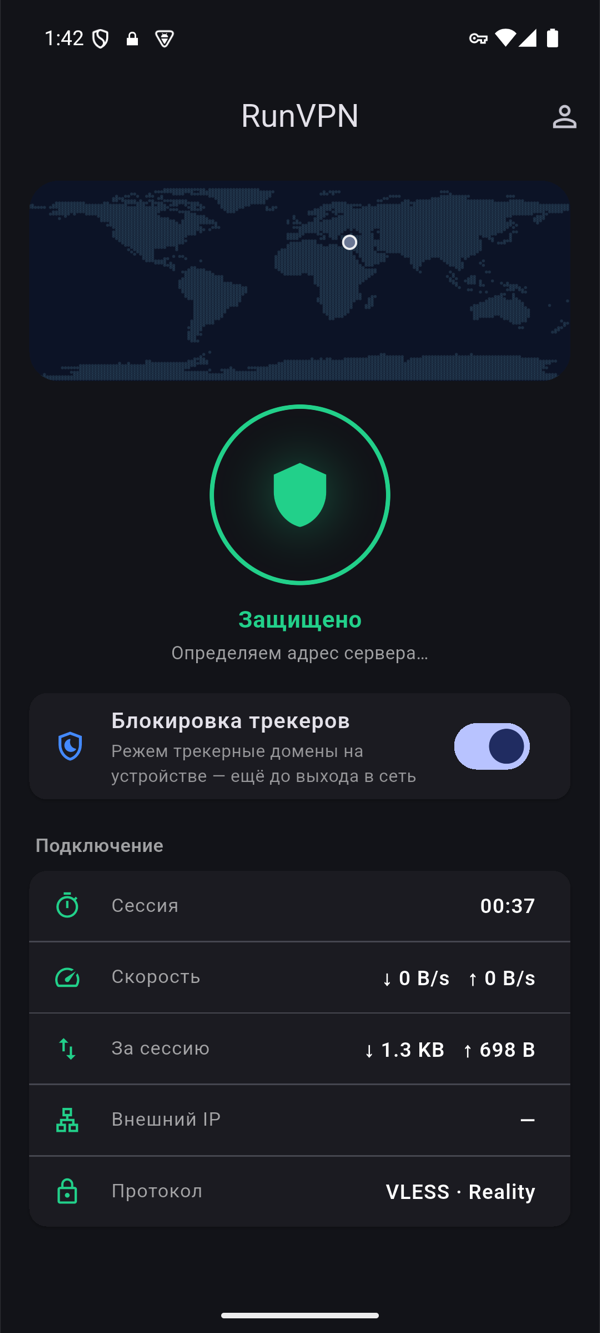
На примере RunVPN весь процесс выглядит так:
- Скачайте приложение. RunVPN сейчас доступен для Android, версии для iOS и десктопа появятся позже.
- Войдите в аккаунт. Через Google, email или Telegram — не нужно заполнять отдельную форму регистрации и придумывать пароль, который потом забудешь.
- Нажмите «Подключиться». Приложение само получает конфигурацию с сервера сразу после входа. Ничего не нужно импортировать вручную, сканировать QR-код или куда-то вставлять — туннель просто открывается.
Под капотом RunVPN по умолчанию согласовывает соединение через AmneziaWG, а для сетей, где нужно более устойчивое соединение, доступен VLESS-Reality (XTLS-Vision на движке Xray). Выбирать между ними вручную не нужно — приложение делает это само.
Сравнение протоколов VPN
Скорость настройки и повседневная производительность напрямую зависят от протокола, который отвечает за согласование соединения:
| Протокол | Время согласования | Размер кода | Для чего лучше всего |
|---|---|---|---|
| OpenVPN | ~5-10 с (TLS handshake) | ~70 000 строк | Совместимость со старыми системами |
| WireGuard / AmneziaWG | Менее 100 мс | ~4 000 строк | Скорость, экономия батареи, стандарт RunVPN |
| VLESS-Reality (XTLS-Vision) | Быстро, маскировка под TLS | — | Стабильное соединение в требовательных сетях |
Компактный код WireGuard — не просто инженерное любопытство: меньше строк означает меньшую поверхность атаки и меньше мест, где может спрятаться ошибка настройки.
Настройка VPN для публичного Wi-Fi
Залы ожидания в аэропортах, гостиничные номера и кофейни — как раз те места, где настроенный VPN окупается. Публичный Wi-Fi в 2026 году безопаснее, чем был раньше: повсеместный HTTPS означает, что кто-то в той же сети обычно не сможет прочитать вашу почту, просто перехватывая пакеты. Но два риска остаются реальными: поддельные точки доступа-«близнецы», имитирующие название легитимной сети, и устройства, которые автоматически переподключаются к уже знакомым сетям.
По данным отраслевого опроса 2026 года, у 43% людей, подключавшихся к незащищённым сетям, данные хотя бы раз оказывались скомпрометированы. Решение — не избегать публичный Wi-Fi, а убедиться, что VPN подключается автоматически, прежде чем трафик покинет устройство.
Если приложение поддерживает автоподключение в недоверенных сетях — включите эту опцию при настройке. Это разовая настройка, которая убирает окно, в котором вы на пару секунд остаётесь без защиты.
Частые ошибки при настройке
- Пропустить настройку kill switch. Без неё обрыв VPN-соединения молча возвращает вас к незащищённому подключению.
- Использовать старый конфигурационный файл. Настройки серверов меняются: устаревший файл может не подключиться вовсе или подключить к неработающему серверу.
- Игнорировать лимит устройств. Настройка VPN на большем числе устройств, чем позволяет план, может незаметно разлогинить вас на других.
- Считать, что настройка закончена после первого подключения. Проверьте: действительно ли изменился IP, и подключается ли приложение автоматически после смены сети.
Часто задаваемые вопросы
Нужны ли технические знания, чтобы настроить VPN? Нет. В app-first VPN вроде RunVPN настройка — это войти и нажать «Подключиться»: приложение само согласовывает протокол и конфигурацию.
Что лучше для настройки — WireGuard или AmneziaWG? AmneziaWG — это вариант WireGuard, созданный для лучшей производительности в требовательных сетях, при этом сохраняющий то же быстрое и лёгкое согласование соединения. В повседневной скорости разницу заметят немногие.
Можно ли настроить VPN на нескольких устройствах? Да — RunVPN поддерживает до 5 устройств на аккаунт, так что телефон, ноутбук и планшет могут оставаться подключёнными под одним логином.
Замедляет ли настройка VPN соединение? Правильно настроенный VPN на современном протоколе вроде AmneziaWG добавляет минимальные накладные расходы — обычно куда менее заметные, чем медленное согласование соединения у старых протоколов.
Узнайте больше о протоколе AmneziaWG и VLESS-Reality под капотом — или просто скачайте RunVPN и настройте его меньше чем за минуту.